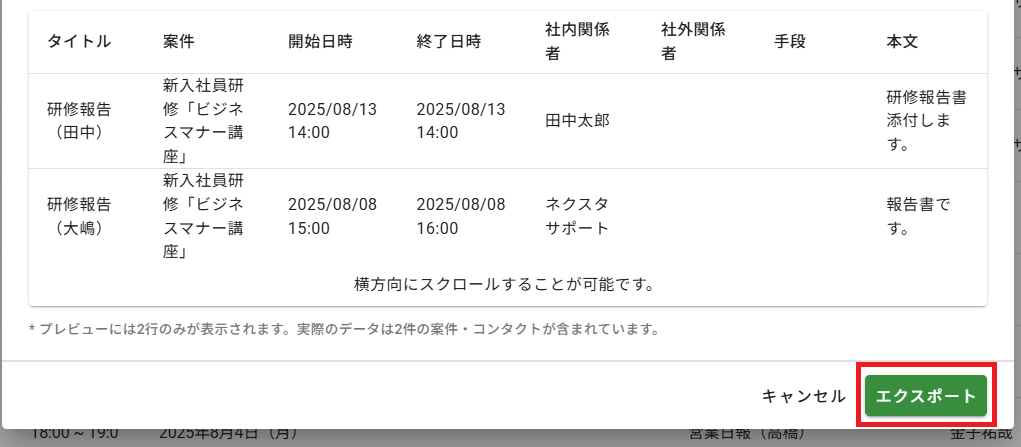
案件・コンタクトのエクスポートを行う場合、閲覧権限とエクスポート権限が必要です。
エクスポート権限が付与されていない場合はエクスポートができず、特定の案件・コンタクトに閲覧権限がない場合は該当の案件・コンタクトのエクスポートができません。
案件のエクスポート
案件の全件エクスポート
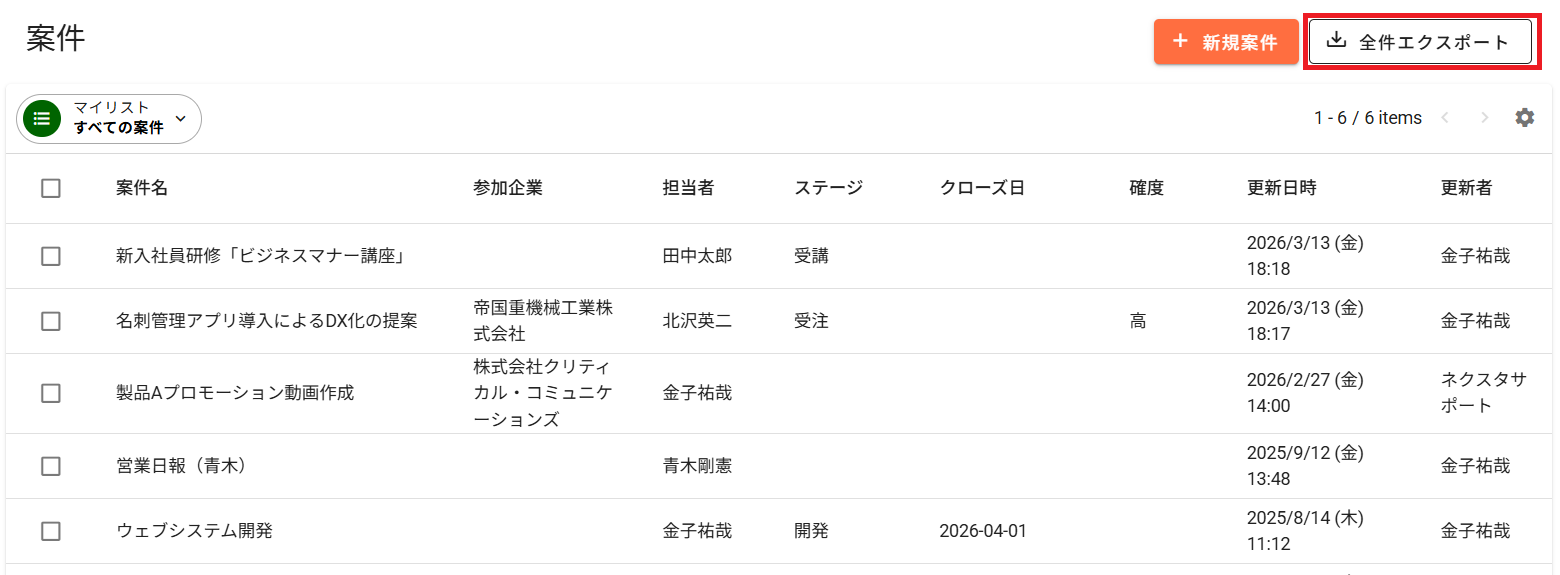
全件エクスポートでは表示されているすべての案件をエクスポートすることができます。閲覧権限がない案件についてはエクスポート対象外です。マイリストに登録することで特定の条件の案件だけエクスポートすることが可能です。
- 案件の右上部の「全件エクスポート」をクリックします。
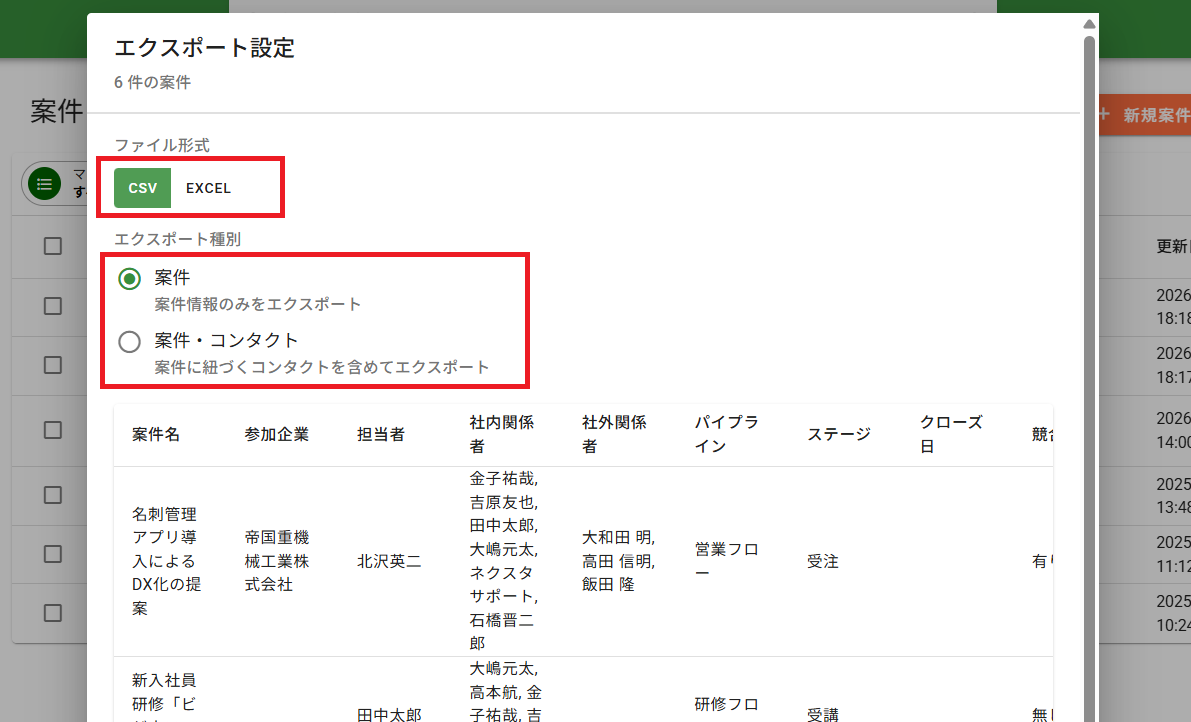
- ファイル形式(CSV、エクセル)と種別を選択します。種別は「案件のみ」とコンタクトが紐づいた「案件・コンタクト」から選択することができます。

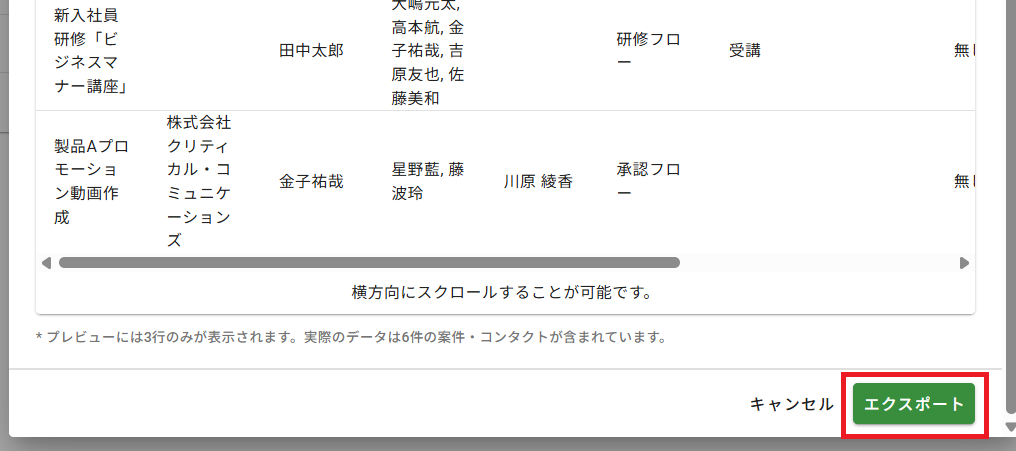
- 設定が終わったら、下部の「エクスポート」をクリックするとエクスポートが始まります。
案件を選択してエクスポート
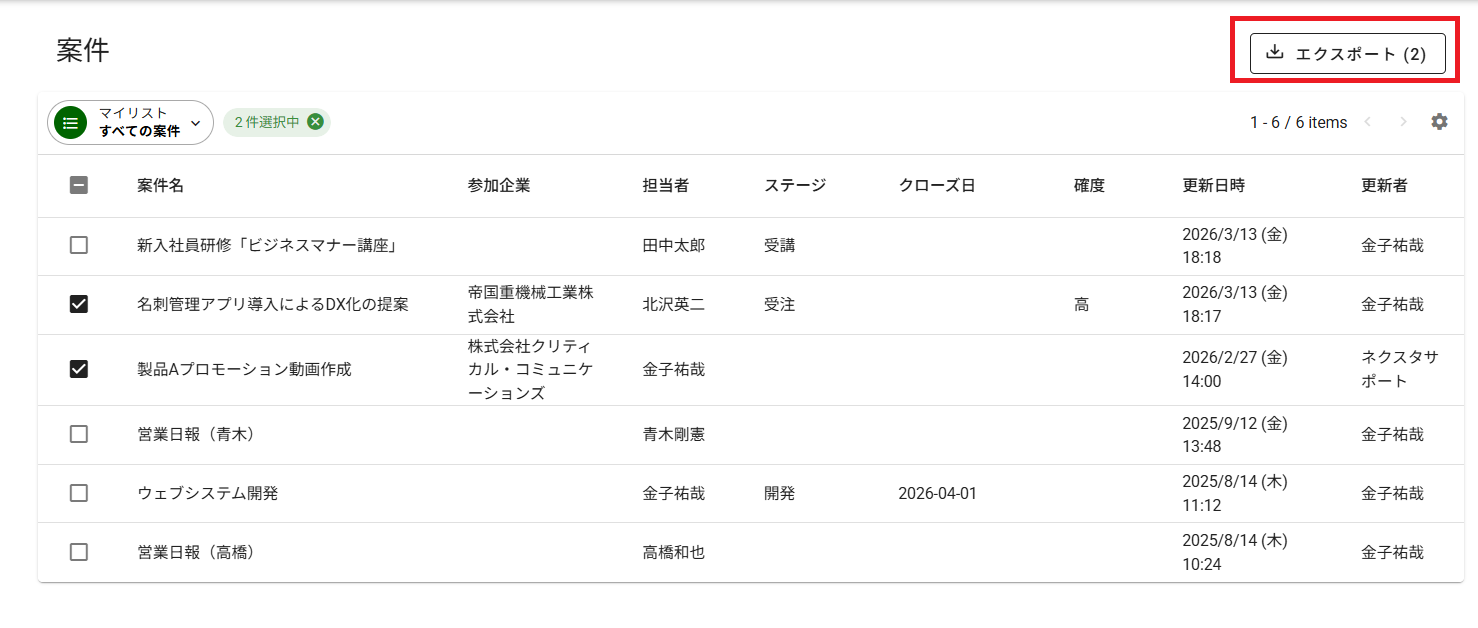
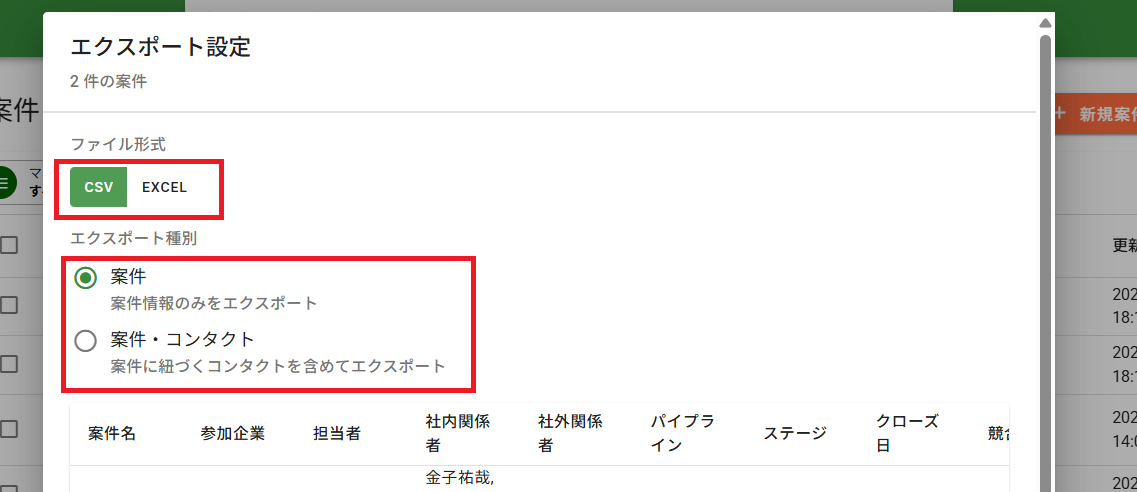
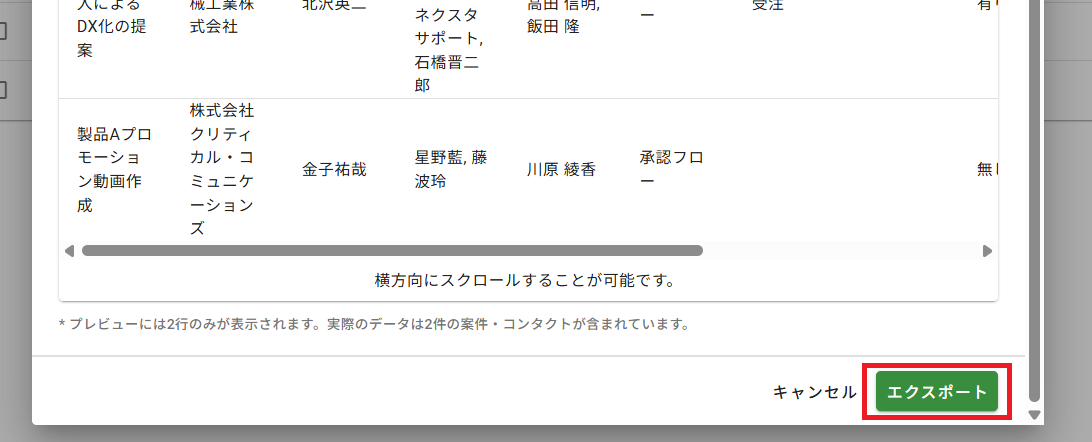
特定の案件を選択してエクスポートする場合の手順です。
- エクスポートしたい案件を選択します。
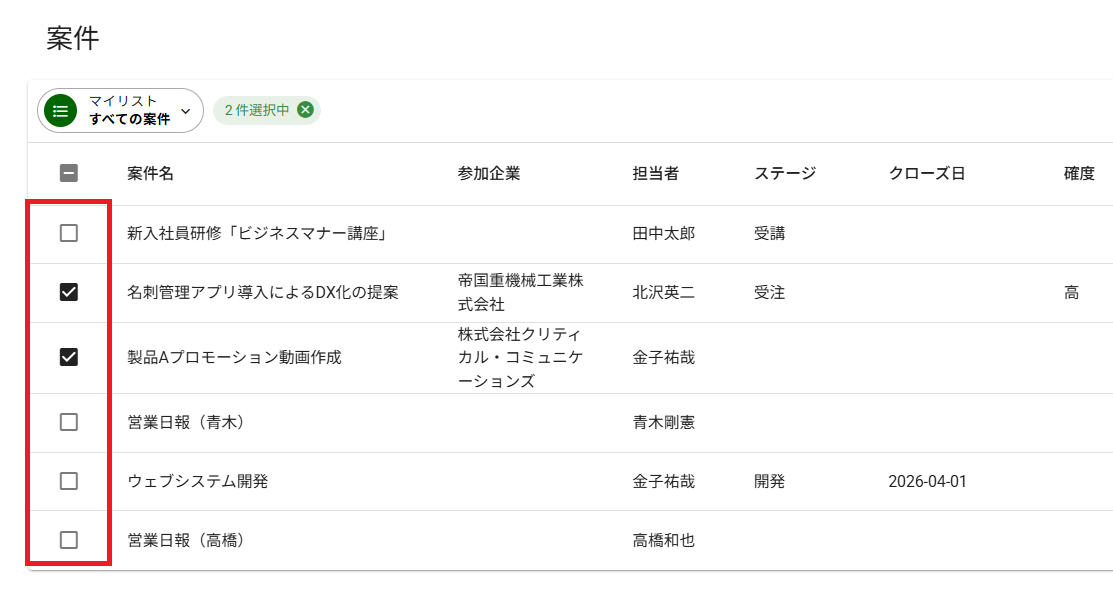
- 右上部の「エクスポート」をクリックします。
- ファイル形式(CSV、エクセル)と種別を選択します。種別は「案件のみ」とコンタクトが紐づいた「案件・コンタクト」から選択することができます。
- 設定が終わったら、下部の「エクスポート」をクリックするとエクスポートが始まります。
コンタクトのエクスポート
コンタクトの全件エクスポート
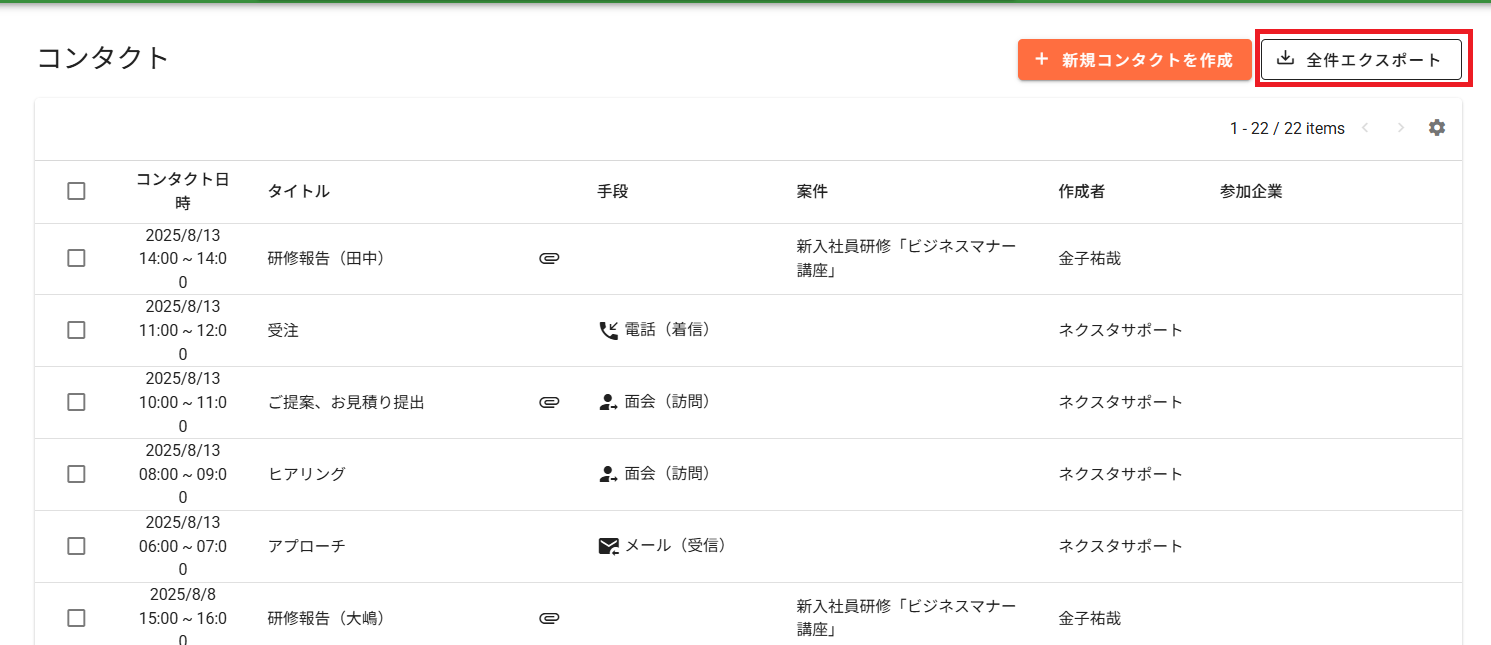
全件エクスポートでは表示されているすべてのコンタクトをエクスポートすることができます。閲覧権限がないコンタクトについてはエクスポート対象外です。
- コンタクトの右上部の「全件エクスポート」をクリックします。
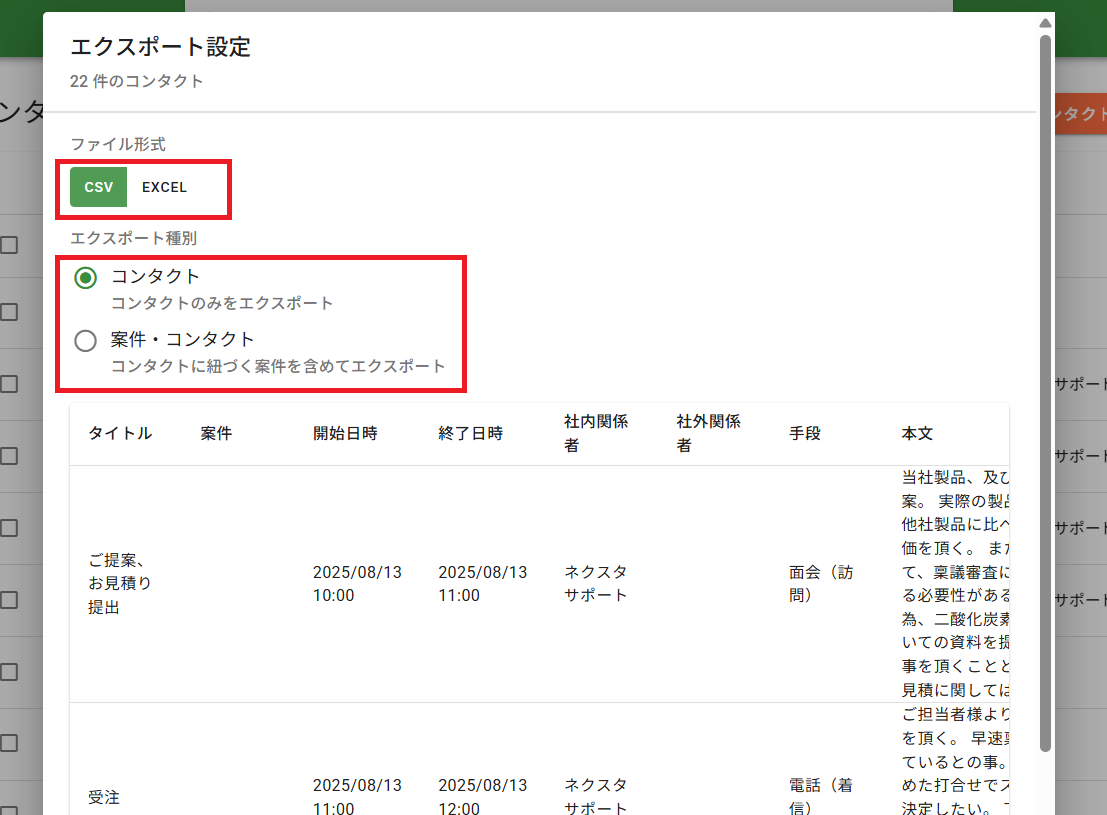
- ファイル形式(CSV、エクセル)と種別を選択します。種別は「コンタクトのみ」と案件が紐づいた「案件・コンタクト」から選択することができます。
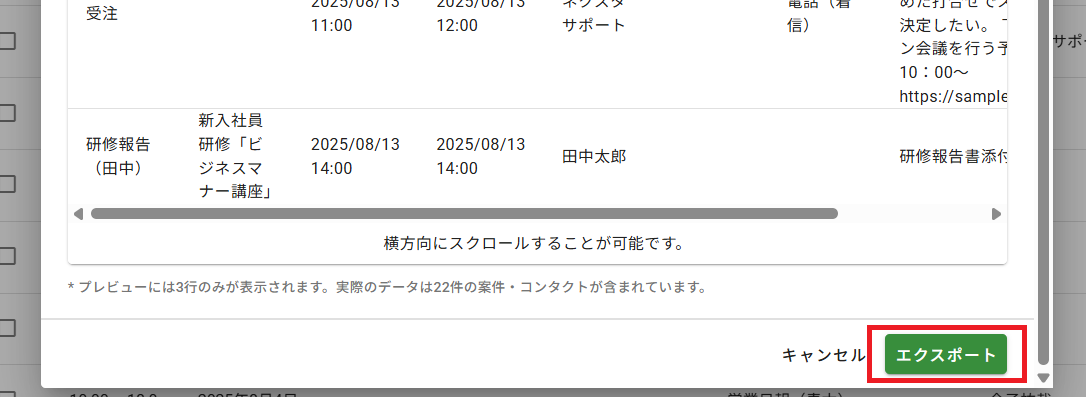
- 設定が終わったら、下部の「エクスポート」をクリックするとエクスポートが始まります。
コンタクトを選択してエクスポート
特定のコンタクトを選択してエクスポートする場合の手順です。
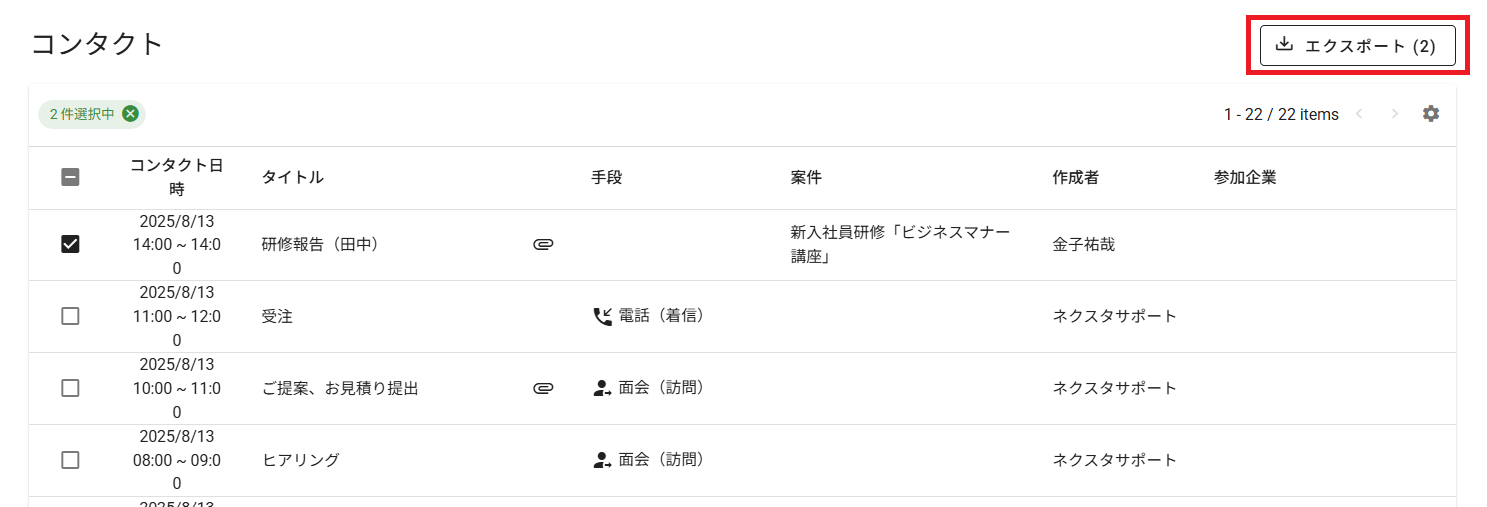
- エクスポートしたいコンタクトを選択します。
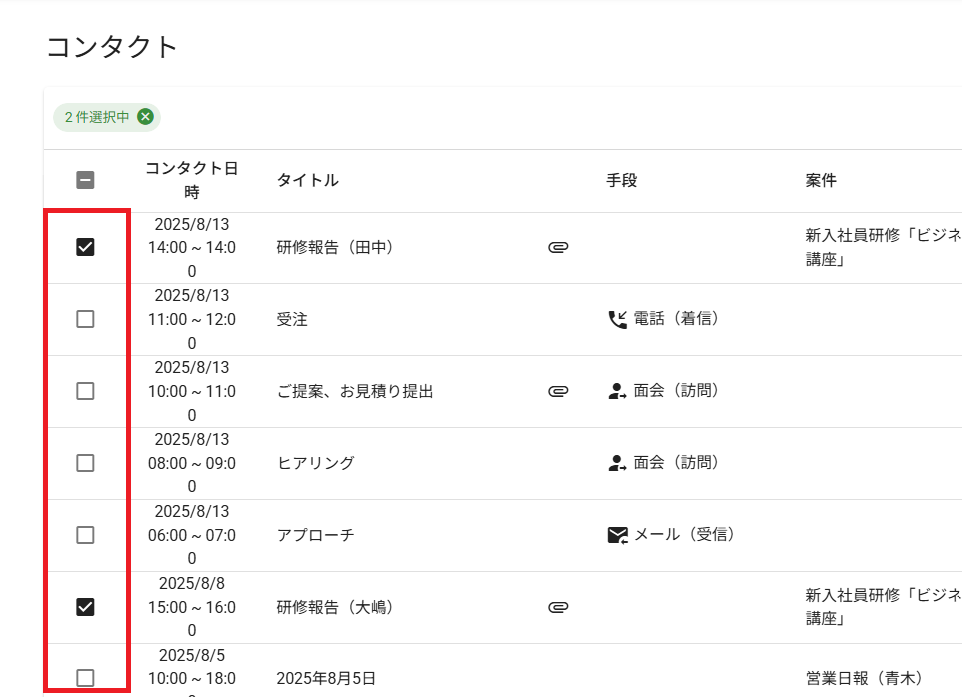
- 右上部の「エクスポート」をクリックします。
- ファイル形式(CSV、エクセル)と種別を選択します。種別は「コンタクトのみ」と案件が紐づいた「案件・コンタクト」から選択することができます。
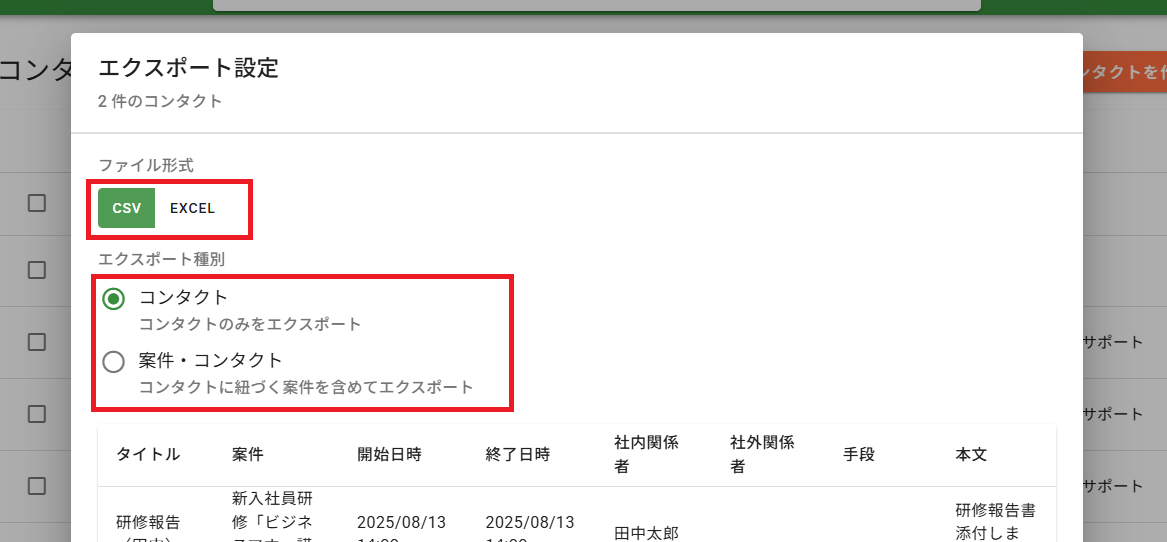
- 設定が終わったら、下部の「エクスポート」をクリックするとエクスポートが始まります。